


آموزش کامل فعالسازی و مدیریت پسکی برای ورود به حساب اکسیر
آخرین بروزرسانی: ۲۱ مهر ۱۴۰۵
پسکی یا کلید عبور (Passkey) روشی برای تأیید هویت است که به شما امکان میدهد از اثر انگشت، تشخیص چهره یا پین دستگاه خود استفاده کنید.
با افزودن پسکی به حساب اکسیر، میتوانید از این قابلیت برای ورود به حساب کاربری و تأیید هویت هنگام برداشت استفاده کنید.
افزودن پسکی به حساب اکسیر
۱. وارد صفحه «امنیت» شوید
پس از ورود به حساب اکسیر، صفحه «امنیت» را باز کنید.
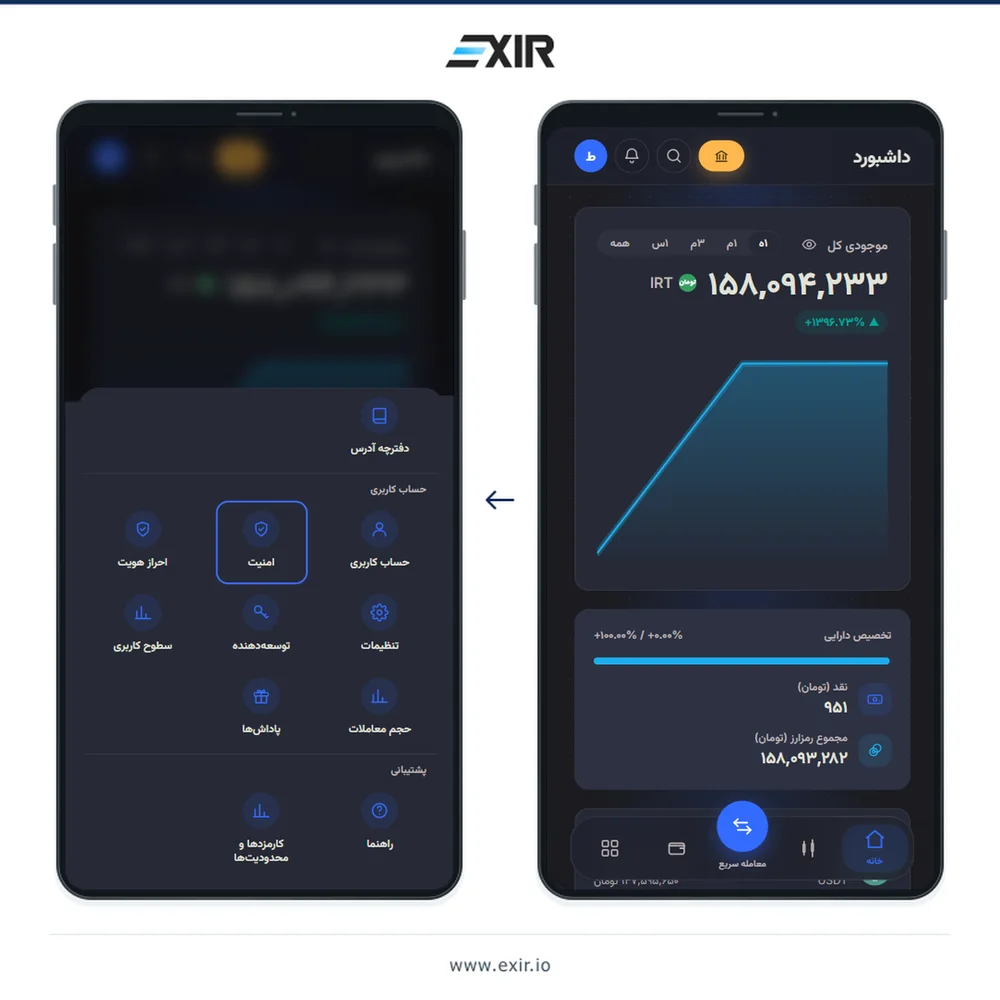
در بالای این صفحه، تب «پسکیها» را انتخاب کنید.
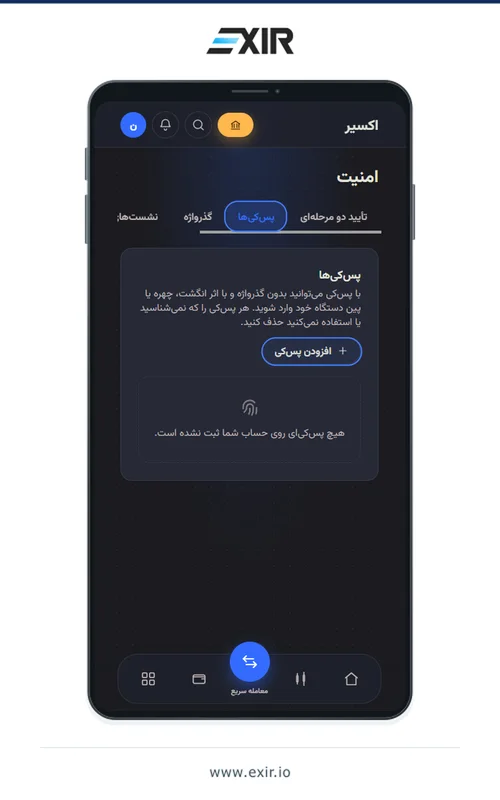
اگر هنوز پسکی ثبت نکرده باشید، در این بخش پیام «هیچ پسکیای روی حساب شما ثبت نشده است.» نمایش داده میشود. برای شروع، روی دکمه «افزودن پسکی» بزنید.
۲. کد تأیید ایمیل را درخواست کنید
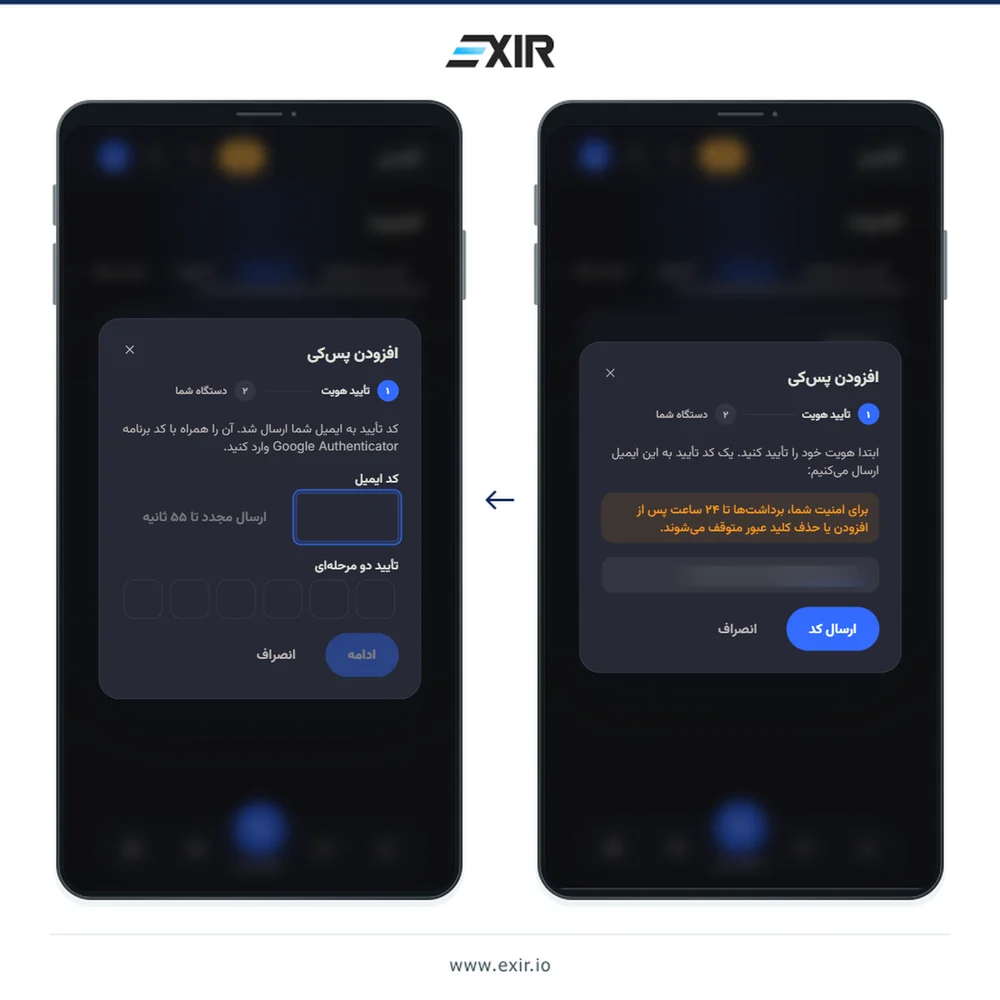
در پنجره «افزودن پسکی»، ابتدا باید هویت خود را تأیید کنید. ایمیل نمایشدادهشده را بررسی کنید و روی «ارسال کد» بزنید تا کد تأیید به ایمیل شما ارسال شود.
۳. کد ایمیل و کد Google Authenticator را وارد کنید
کد دریافتی از ایمیل را در کادر «کد ایمیل» وارد کنید. سپس کد مربوط به حساب اکسیر را از برنامه Google Authenticator بردارید و در بخش «تأیید دو مرحلهای» بنویسید.
پس از تکمیل هر دو بخش، روی «ادامه» بزنید. اگر ایمیل را دریافت نکردید، پس از پایان شمارش معکوس از گزینه «ارسال مجدد» استفاده کنید.
۴. درخواست ساخت پسکی را روی دستگاه تأیید کنید
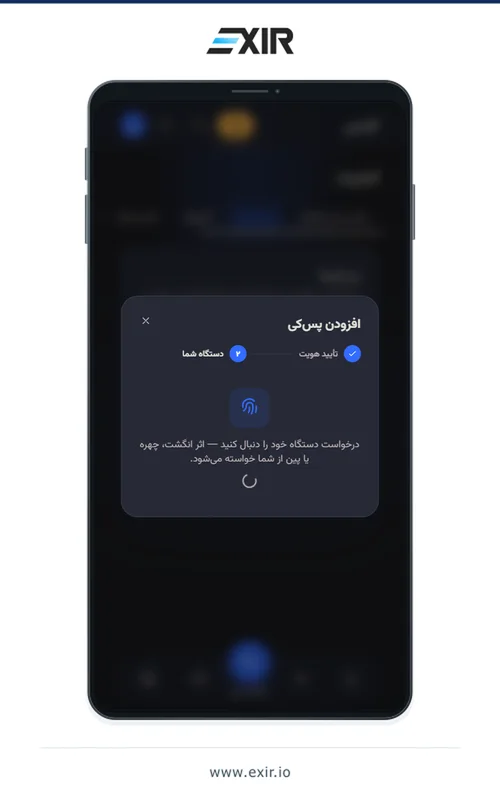
پس از تأیید کدها، مرحله «تأیید هویت» با علامت تیک مشخص میشود و مرحله «دستگاه شما» فعال خواهد شد.
اکنون باید درخواست نمایشدادهشده توسط دستگاه، مرورگر یا مدیر گذرواژه را دنبال کنید. بسته به تنظیمات دستگاه، ممکن است از شما خواسته شود:
- اثر انگشت خود را تأیید کنید.
- از تشخیص چهره استفاده کنید.
- پین دستگاه را وارد کنید.
- مراحل ساخت پسکی را در مدیر گذرواژه تکمیل کنید.
تا پایان فرایند، پنجره افزودن پسکی را باز نگه دارید. اگر صفحه اکسیر در حالت انتظار باقی ماند، بررسی کنید که پنجره تأیید دستگاه یا مدیر گذرواژه منتظر پاسخ شما نباشد.
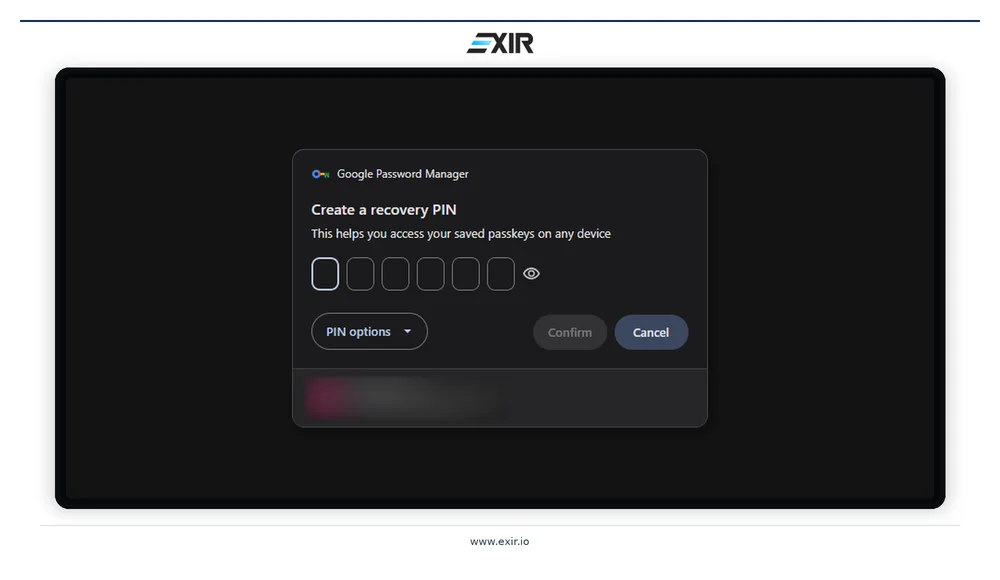
۵. در صورت درخواست Google Password Manager، پین بازیابی بسازید
در نمونه تصاویر، پنجرهای از Google Password Manager با عنوان «Create a recovery PIN» نمایش داده میشود.
اگر این پنجره برای شما باز شد، یک پین بازیابی تعیین کنید. در حالت نمایشدادهشده، شش کادر برای وارد کردن پین وجود دارد. برای انجام این مرحله:
- پین موردنظر خود را وارد کنید.
- مطمئن شوید آن را به خاطر میسپارید.
- در صورت نیاز، گزینههای دیگر را از طریق «PIN options» بررسی کنید.
- روی «Confirm» بزنید.
این پین برای دسترسی به پسکیهای ذخیرهشده در Google Password Manager کاربرد دارد. آن را در اختیار دیگران قرار ندهید. توجه کنید که این موارد کاربردهای متفاوتی دارند:
- کد ایمیل: برای تأیید هویت در اکسیر ارسال میشود.
- کد Google Authenticator: از برنامه تأیید دومرحلهای دریافت میشود.
- پین دستگاه: برای تأیید هویت روی دستگاه استفاده میشود.
- پین بازیابی گوگل: در Google Password Manager تعیین میشود و به دسترسی به پسکیهای ذخیرهشده در آن مربوط است.
این مرحله فقط زمانی لازم است که پنجره درخواست گوگل نمایش داده شود.
۶. ثبت موفق پسکی را بررسی کنید
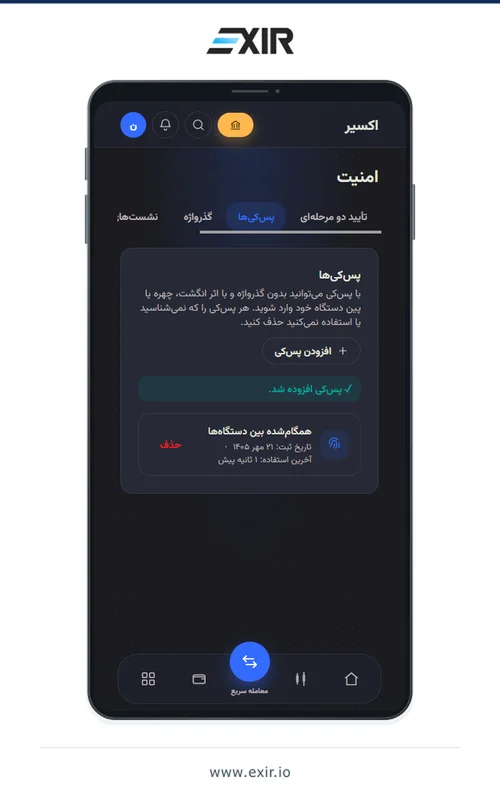
پس از تکمیل مراحل، به صفحه «پسکیها» برمیگردید و پیام «پسکی افزوده شد.» نمایش داده میشود.
پسکی جدید در فهرست این صفحه قرار میگیرد. در نمونه تصاویر، پسکی با عنوان «همگامشده بین دستگاهها» نمایش داده شده و تاریخ ثبت و آخرین استفاده آن نیز قابل مشاهده است.
اکنون پسکی برای ورود به حساب شما آماده است و میتوانید هنگام ورود با پسکی، درخواست تأیید دستگاه را انجام دهید.
حذف پسکی؛ در صورت نیاز
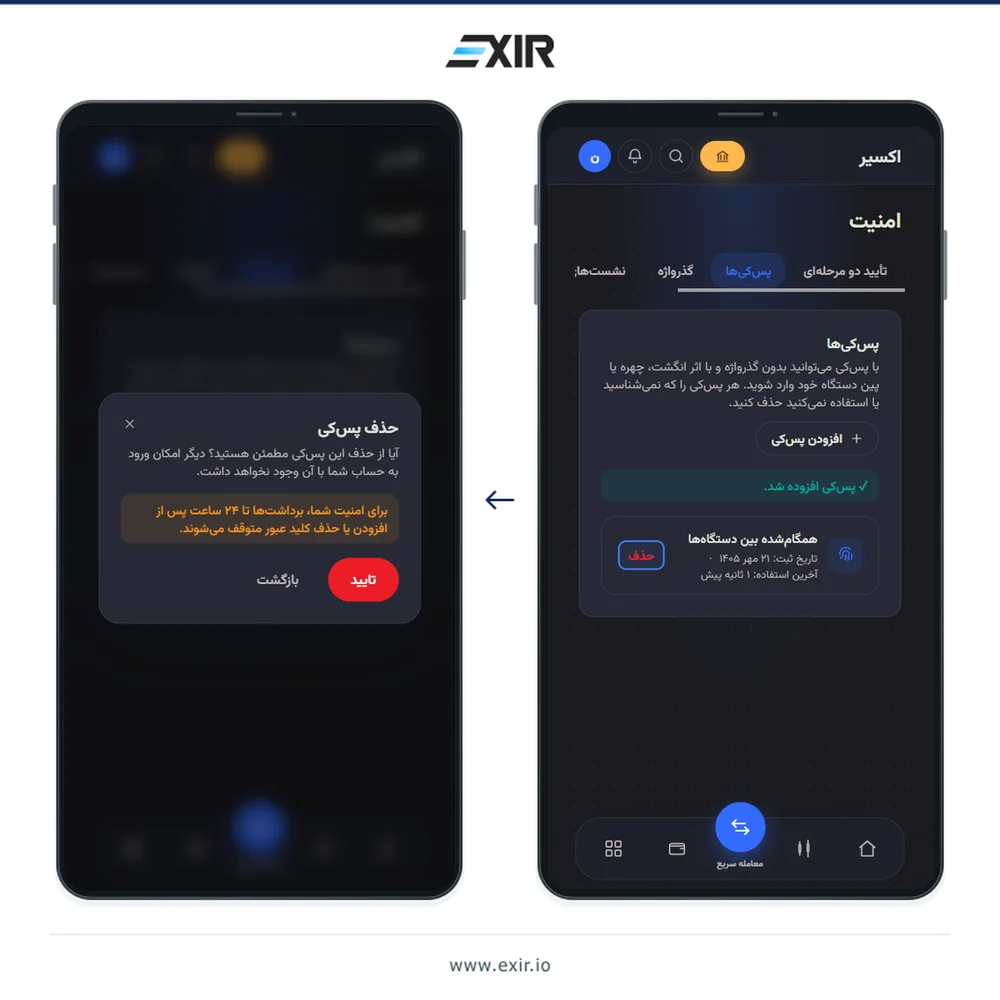
برای حذف یک پسکی، در صفحه «امنیت ← پسکیها» روی گزینه «حذف» کنار همان پسکی بزنید. در پنجره بازشده، پیام را بخوانید و در صورت اطمینان روی «تأیید» بزنید؛ برای منصرف شدن، «بازگشت» را انتخاب کنید.
⚠️ با حذف پسکی، دیگر امکان ورود با همان پسکی وجود نخواهد داشت. حذف پسکی نیز باعث توقف برداشتها به مدت ۲۴ ساعت میشود.
استفاده از پسکی برای ورود به حساب
پس از ثبت پسکی، میتوانید هنگام ورود به حساب اکسیر از آن استفاده کنید.
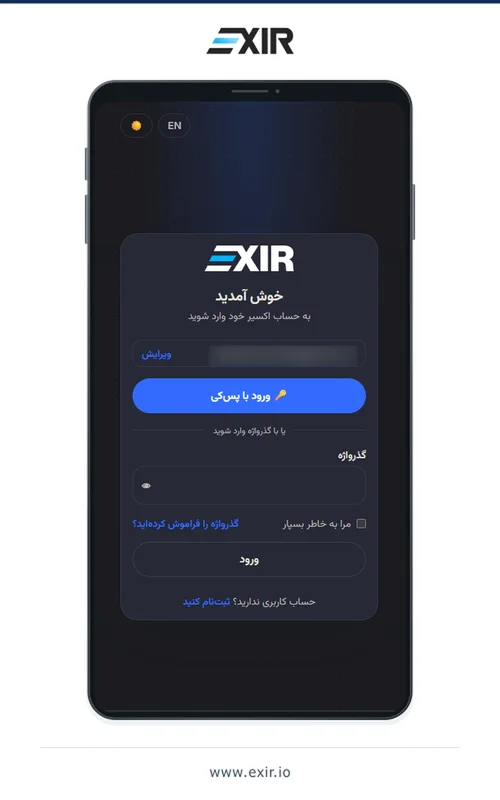
- صفحه ورود به اکسیر را باز کنید.
- ایمیل یا شماره موبایل خود را وارد کرده و سپس گزینه مربوط به ورود با پسکی را انتخاب کنید.
- درخواست دستگاه یا مدیر گذرواژه را دنبال کنید.
- تأیید را با روش ارائهشده، مانند اثر انگشت، تشخیص چهره یا پین دستگاه، انجام دهید.
پس از تأیید موفق، فرایند ورود ادامه پیدا میکند. ظاهر پنجره و روش تأیید به دستگاه و محل ذخیره پسکی بستگی دارد.
استفاده از پسکی هنگام برداشت
پس از پایان محدودیت ۲۴ساعته ناشی از افزودن پسکی، میتوانید در مرحله تأیید هویت برداشت از آن استفاده کنید.
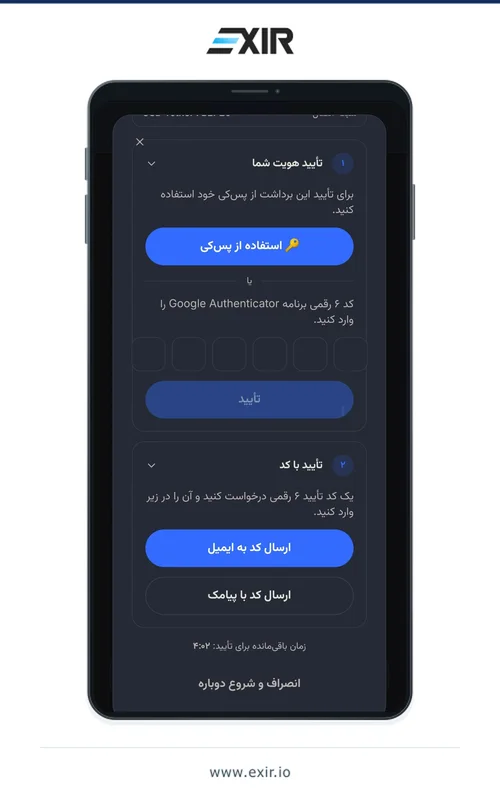
در پنجره برداشت نمایشدادهشده، دو مرحله وجود دارد:
۱. مرحله «تأیید هویت شما»
در این بخش، دکمه «استفاده از پسکی» نمایش داده میشود.
روی این دکمه بزنید و درخواست تأیید دستگاه یا مدیر گذرواژه را انجام دهید. بسته به تنظیمات شما، این تأیید میتواند با اثر انگشت، تشخیص چهره یا پین انجام شود.
در همین بخش، امکان وارد کردن کد ششرقمی Google Authenticator نیز ارائه شده است. برای انجام این مرحله، یکی از روشهای نمایشدادهشده را استفاده کنید.
۲. مرحله «تأیید با کد»
پس از تأیید هویت، مرحله تأیید با کد را تکمیل کنید. در تصویر، دو گزینه برای دریافت کد وجود دارد:
- «ارسال کد به ایمیل»
- «ارسال کد با پیامک»
روش موردنظر را از میان گزینههای ارائهشده انتخاب کنید، کد ششرقمی را دریافت کنید و آن را در بخش مربوط وارد کنید. سپس تأیید را طبق دستورهای همان صفحه تکمیل کنید.
استفاده از پسکی، مرحله اول تأیید برداشت را انجام میدهد؛ مرحله دوم، یعنی تأیید با کد ایمیل یا پیامک، همچنان باید تکمیل شود.
در پایین پنجره، زمان باقیمانده برای تأیید نمایش داده میشود. مراحل را پیش از پایان این زمان انجام دهید. همچنین گزینه «انصراف و شروع دوباره» برای کنار گذاشتن فرایند جاری و آغاز مجدد ارائه شده است.